
之前问AI如何让自己在找工作时更好的吸引到HR的注意力,AI告诉我可以搞一个个人的技术博客然后把二维码放到简历上,于是我就开始搞起了个人博客,也就有了这篇文章。
正式开始#
安装#
首先,我对博客这种一窍不通,别人说hugo好用,是静态博客我也就用了。 我也不怎么会命令行,所以去了hugo的github下载了release。这是仓库: hugo仓库
Github仓库#
我打算让我的笔记能够直接使用我的域名打开,然后我采用的方案是Github的pages+Cloudflare托管DNS的方式。这需要将我的笔记上传到我的Github仓库。 所以,最方便的方法是先创建一个仓库,然后本地clone
创建页面#
把仓库克隆下来后在命令行输入hugo new site --force .创建一个站点
这会在当前目录生成一个空的hugo网站
命令行输入hugo server -D
然后命令行会出现一个http://localhost:1313/或者127.0.0.1:1313的链接,浏览器打开它,你会看到一个404页面,恭喜你,你已经创建好了一个网页,只不过你啥也没写,所以是404。
添加主题#
hugo只是一个框架,你还需要一个主题,这里我选择了Blowfish主题,挺好看的。官网链接如下:https://blowfish.page/zh-cn/ 其实就是git clone,不会导入的可以去官网查看教程Blowfish安装教程
把Blowfish导入到themes/blowfish文件夹就算正式导入了
hugo的所有页面配置都依赖于它目录里的config/_default文件夹,我们把themes/blowfish/config/_default下的所有*toml文件全都粘贴到那里
之后config文件夹的样子是:
config/_default/
├─ hugo.toml    #总配置,其实底下的*.toml都可以在这个文件进行配置
├─ languages.en.toml #语言配置,同时也可以配置不同语言的params内容比如作者等
├─ markup.toml  #不知道是干嘛的
├─ menus.en.toml  #这个是配置顶部菜单栏的,好像是不同的页面都可以配置,但是我只配置了主页
├─ module.toml # 如果你通过模块安装,不要将此文件直接覆盖
└─ params.toml  #这个是配置页面的各种参数的
把hugo.toml下的theme = "blowfish"注释取消掉,然后
hugo server
你看到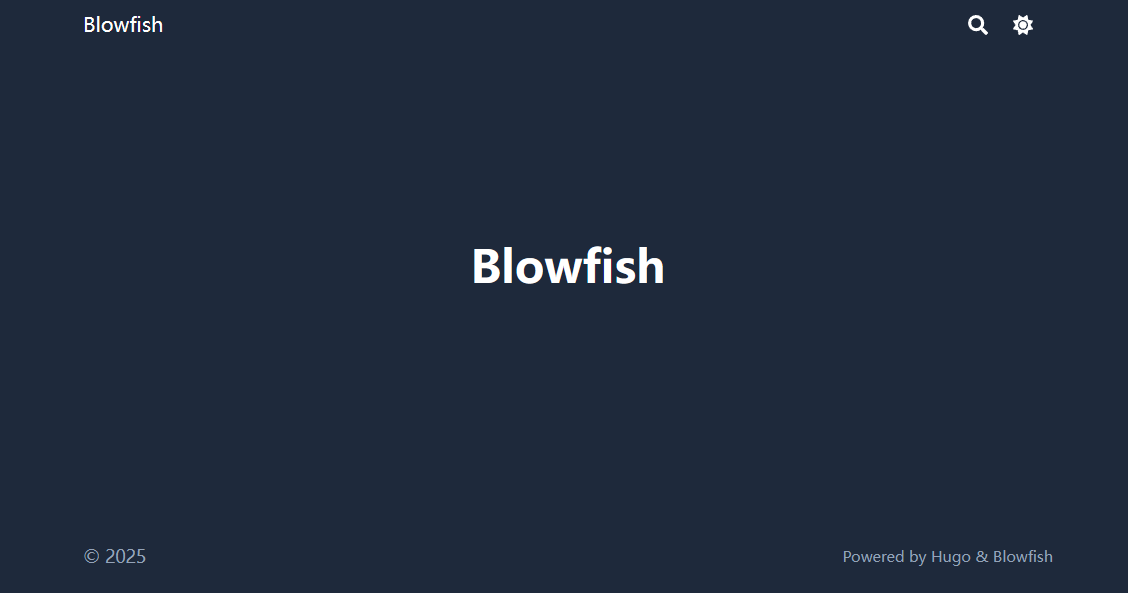
恭喜你,你成功创建了一个网站!